Modelos de carteiras

Modelos de carteiras
Modelos de carteiras são uma forma organizada de investir recursos de clientes. Crie uma carteira personalizada de instrumentos financeiros e use esse modelo para negociar em nome de seus clientes.
Links rápidos
Etapa 1: criar um modelo de carteira
Etapa 2: especificar modelos de investimentos
Etapa 3: atribuir clientes ao novo modelo
Visão geral
Assessores podem usar modelos de carteiras para investir, de forma simples, os recursos de clientes em uma ou várias carteiras personalizadas, em vez de gerenciar manualmente os investimentos individuais em instrumentos específicos. Os modelos permitem que o assessor estabeleça metas de alocação percentuais para a carteira personalizada, além de reequilibrá-las conforme desejado.
Modelo de carteiras permitem investir em ações e posições de perna única. O assessor pode definir metas de alocação percentuais ou dinâmicas, investindo uma parte dos recursos dos clientes na carteira e, em seguida, negociando os ativos do modelo. As negociações feitas em um Modelo de carteira são alocadas automaticamente conforme especificado pelo usuário entre as contas dos clientes.
Saiba como ativar Modelos de carteiras.
Etapa 1: criar um modelo de carteira
Na guia Carteira do Classic TWS, clique no menu suspenso Seletor de exibição e selecione "Configuração", ao lado do título do grupo Modelos. Isso abrirá a tela de configuração do modelo. Na tela de configuração do modelo, você verá os modelos existentes com o valor de mercado e a porcentagem do valor de mercado geral para cada modelo.
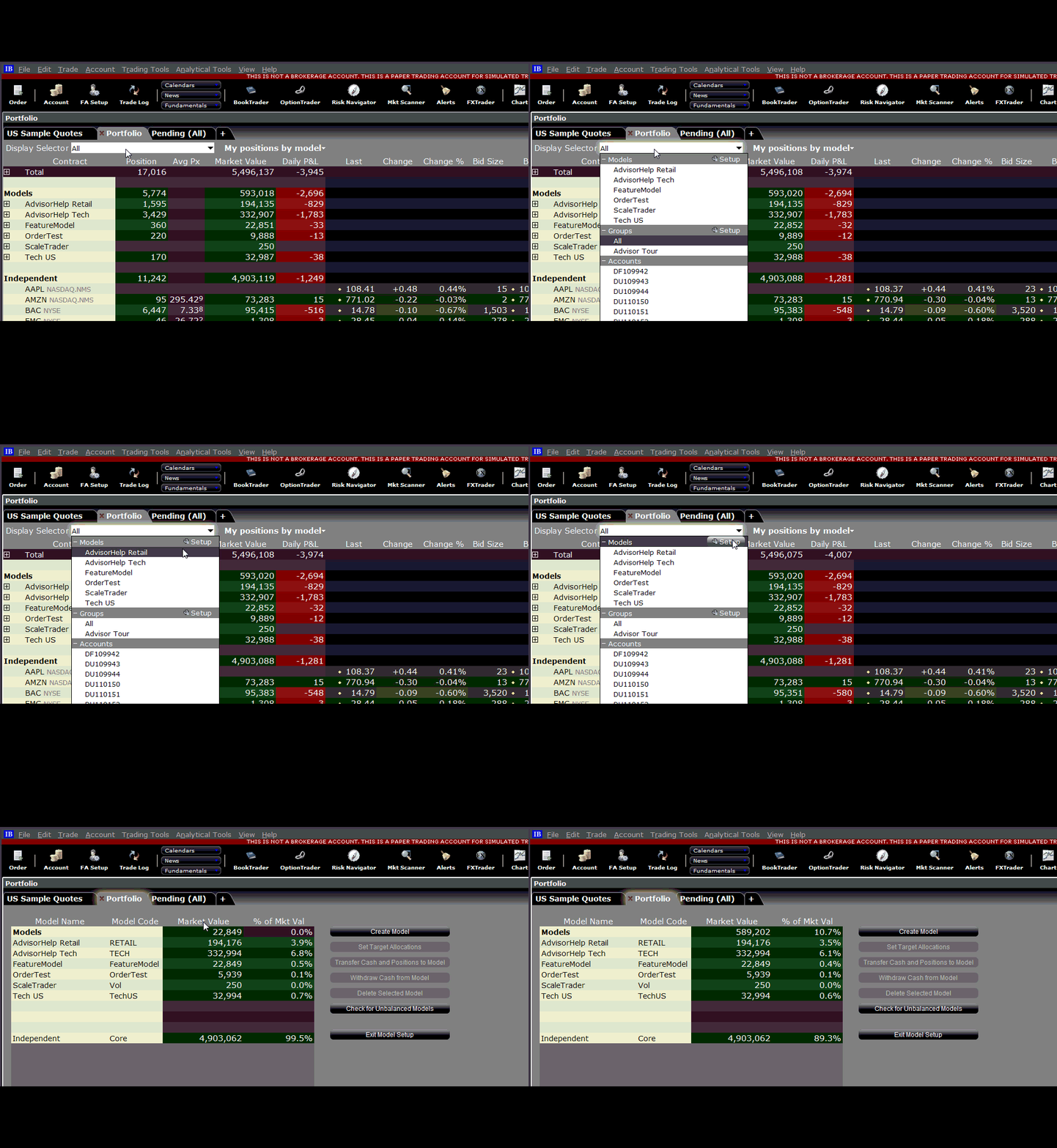
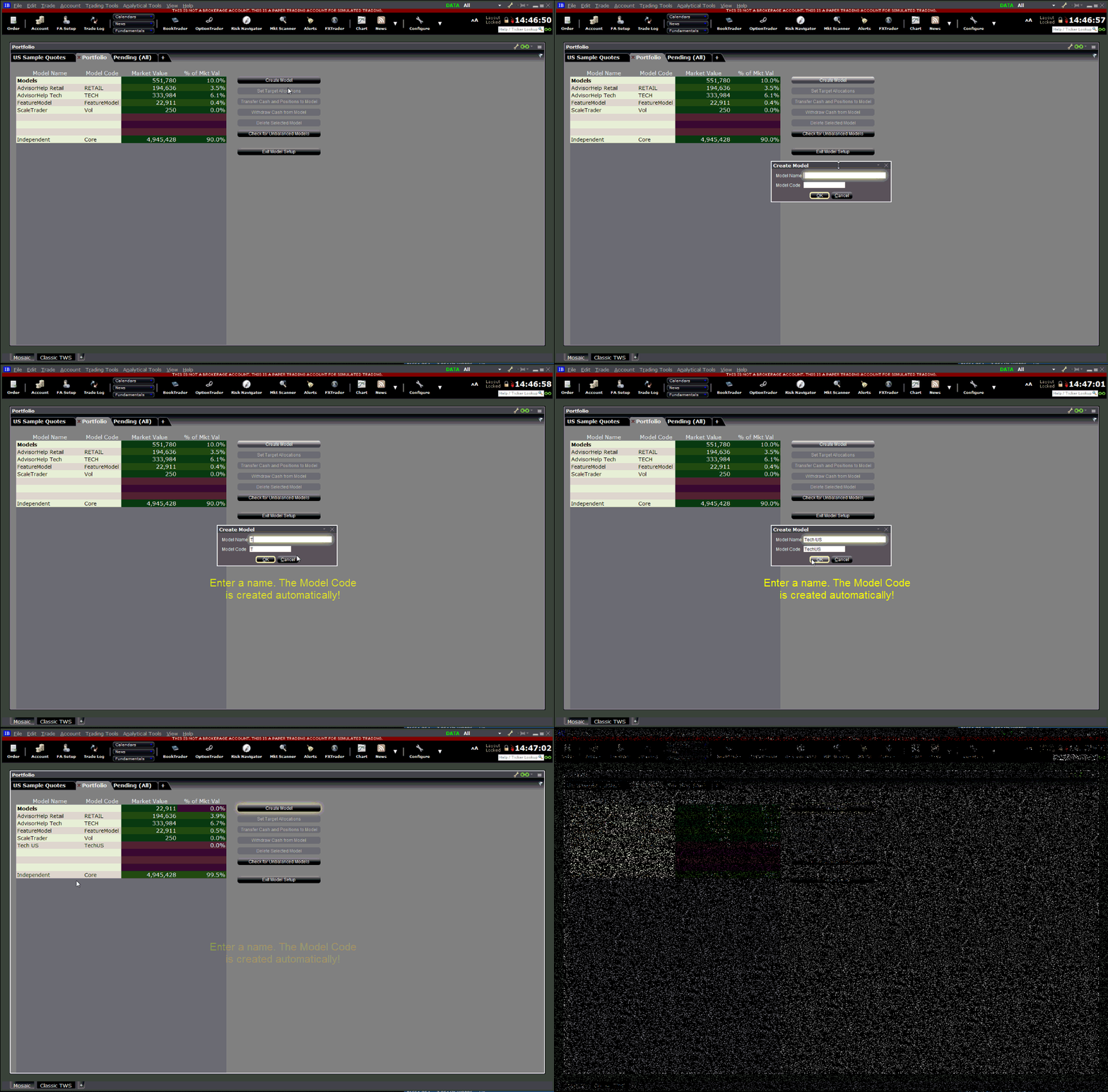
Clique em "Criar modelo". Uma janela aparecerá solicitando um nome e código para o modelo. Observe que não é possível alterar o código depois que o modelo for criado, mas você pode alterar o nome do modelo clicando duas vezes na célula apropriada. Depois de criado, você verá o nome e o código do modelo na lista de modelos. Como este é um modelo novo e ainda não recebeu recursos, seu valor de mercado é zero.
Etapa 2: especificar modelos de investimentos
Depois que o modelo for criado, você poderá definir os investimentos e as metas de alocação desejadas. Para fazer isso, selecione o modelo que você acabou de criar e clique no botão "Definir metas de alocação" à direita.
Isso abrirá a janela de reequilíbrio de modelo, onde você pode digitar os símbolos dos produtos que deseja incluir no modelo e definir a meta de alocação para cada produto. Insira os tickers desejados e, em seguida, defina a porcentagem de alocação para cada ativo ao clicar e digitar o valor no campo "% desejada" para cada ativo.
NOTA: ao inserir as porcentagens desejadas, basta inserir o valor numérico; não há necessidade de inserir o sinal %.
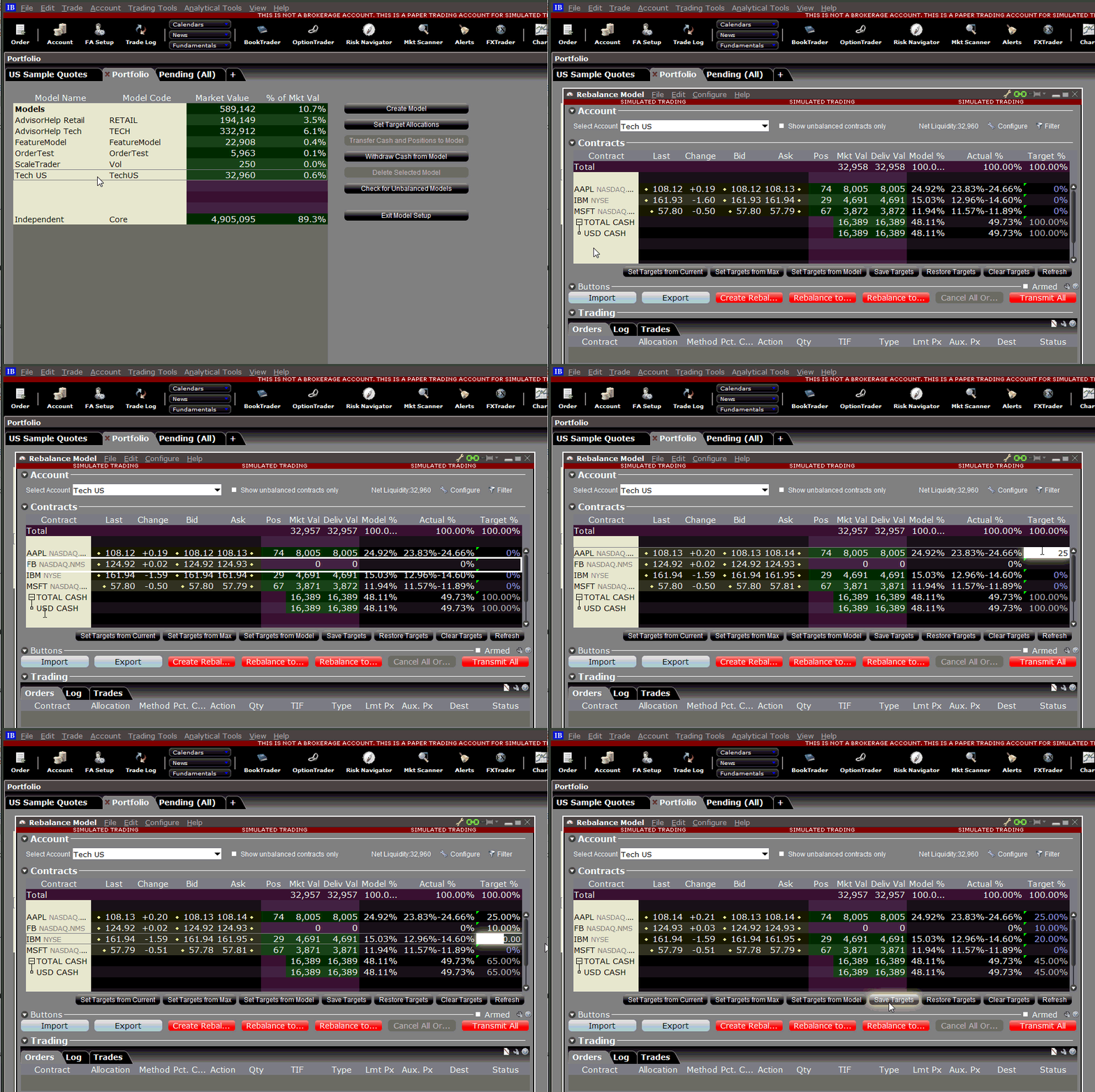
Quando estiver satisfeito, clique em "Salvar % desejada". Os valores desejados ficarão roxos e a porcentagem total desejada no topo da coluna será atualizada para 100%.
Etapa 3: atribuir clientes ao modelo
Depois de criar o modelo de carteira, você pode atribuir contas de clientes a ele.
Na página Carteira do Classic TWS, acesse o menu Seletor de exibição e certifique-se de que a exibição esteja definida como "Todos" com "Minhas posições por modelo".
OBSERVAÇÃO: se você ainda estiver na janela configuração do modelo, basta clicar em "Sair da configuração do modelo" para retornar à página da carteira.
No Seletor de exibição, escolha a conta do cliente que você deseja atribuir ao modelo. Se o novo modelo não estiver sendo exibido, basta clicar no sinal verde [+] ao lado de "Modelos" para visualizar todos os modelos disponíveis.
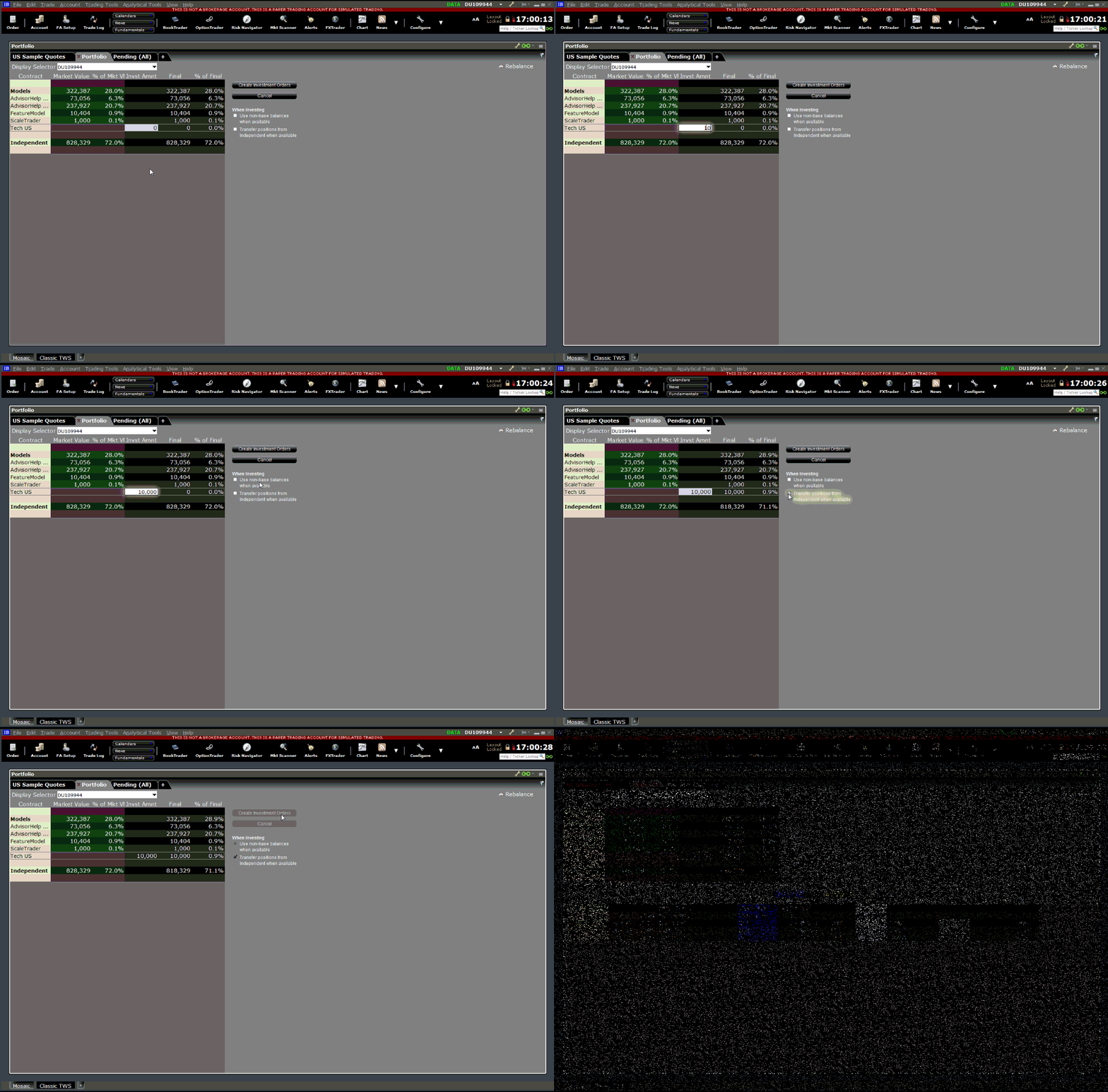
Use o menu que aparece ao clicar com o botão direito do mouse no modelo em que deseja investir e selecione "Investir em [nome do modelo]".
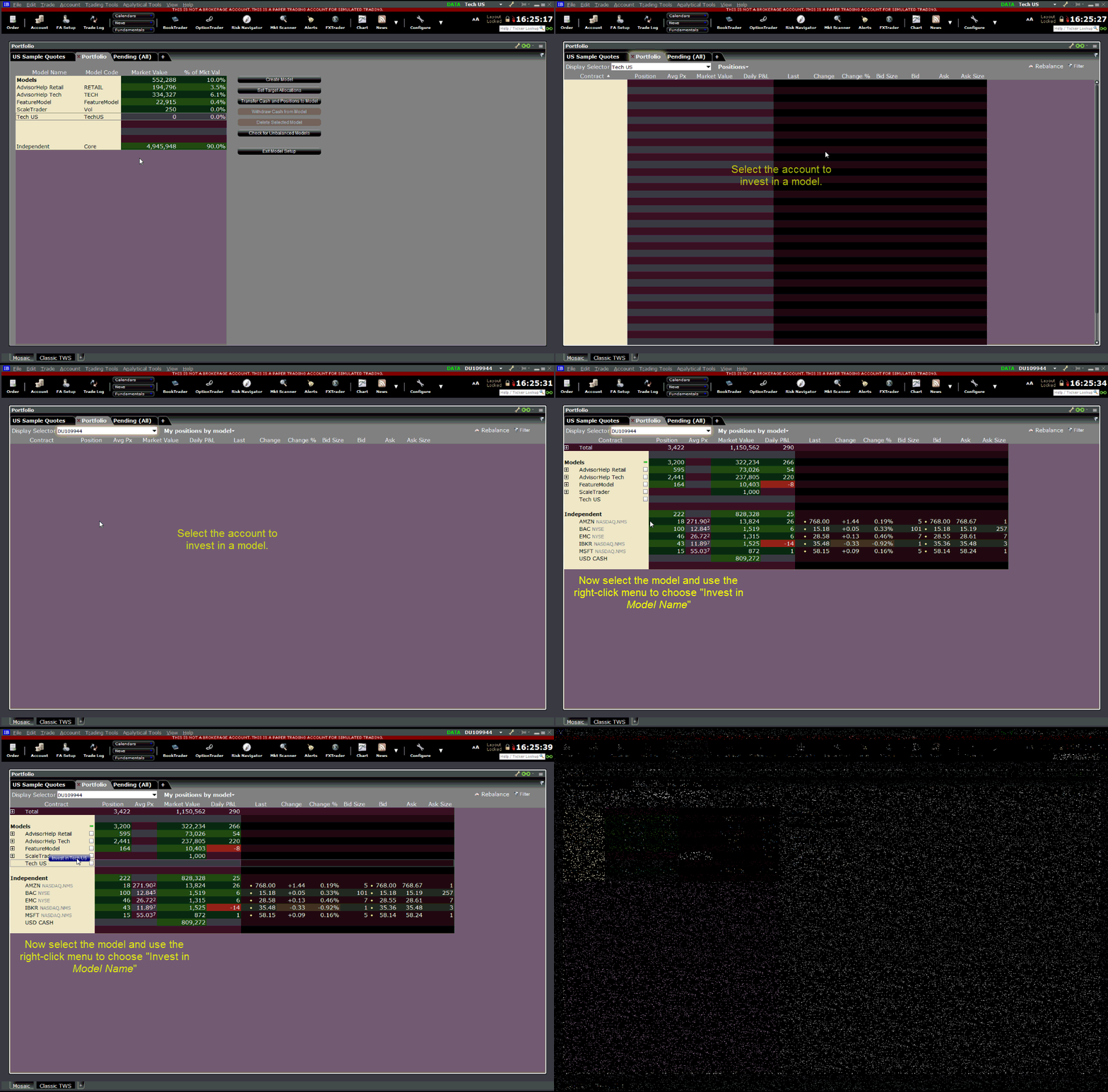
Insira o valor do investimento em dólares e pressione Enter.
Abaixo dos botões à direita, há duas opções com caixas de seleção.
Marque "Usar saldos em moedas diferentes da moeda-base quando possível" para usar os saldos disponíveis de moedas diferentes da moeda-base no segmento independente da conta do cliente quando um investimento exigir que uma moeda diferente da moeda-base seja comprada para adquirir um ativo para o modelo. Por exemplo, se um cliente tiver um saldo em GBP na conta e o modelo incluir um ativo que seria comprado usando GBP, o saldo existente em GBP do cliente será usado para comprar o ativo.
Marque "Transferir posições do segmento independente quando possível" para usar quaisquer posições existentes no segmento independente da conta do cliente no modelo, quando aplicável. Por exemplo, se um cliente já possui ações da Microsoft e o modelo está programado para ter uma posição na Microsoft, a posição existente do cliente será transferida para o modelo para evitar transações desnecessárias e as taxas associadas, ou sobreponderar inadvertidamente a conta do cliente.
Quando terminar, clique em "Criar ordens de investimento". Neste momento, o modelo recebe aportes em dinheiro, e o saldo disponível da conta é reduzido pelo valor do investimento.
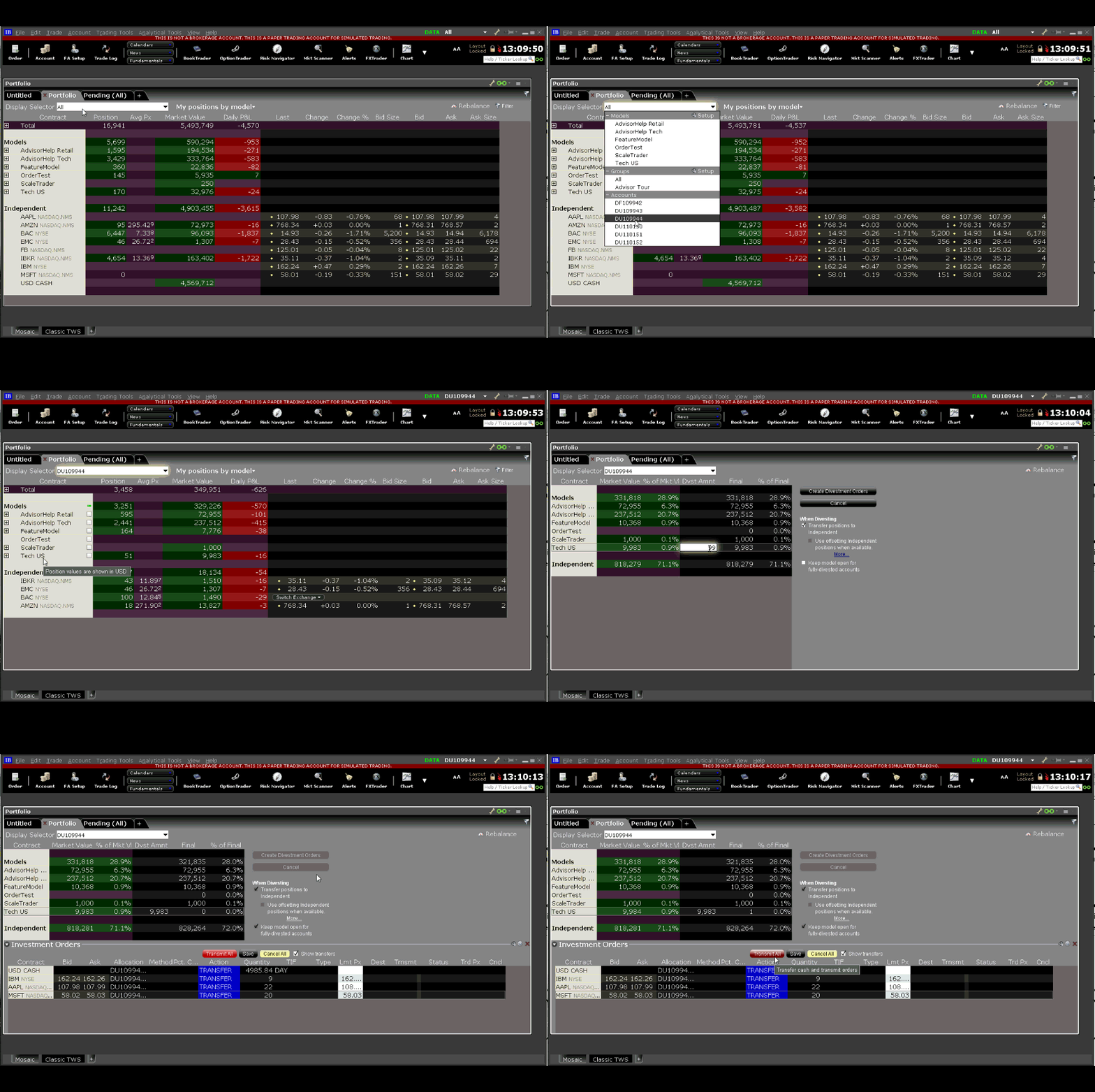
Como você já definiu suas metas de alocação percentuais, o valor do investimento será alocado automaticamente entre os produtos que você configurou, e as ordens de investimento serão criadas no painel inferior usando as alocações apropriadas. Se você marcar a caixa de seleção "Transferir posições do segmento independente..." descrita acima, quaisquer posições transferidas do segmento independente da carteira exibirão o rótulo "TRANSFERÊNCIA" na coluna Operação. Ordens com uma operação de COMPRA ou VENDA podem exigir um preço-limite.
Clique em "Transmitir tudo" ou ajuste as ordens e depois transmita. Você também pode clicar no botão "Salvar". Se você selecionar "Salvar", todas as transferências do segmento independente para o modelo serão executadas, e novas ordens permanecerão na fila, caso você queira ajustá-las e transmiti-las posteriormente.
Veja as negociações concluídas no Registro de operações.
Continue atribuindo clientes ao modelo seguindo os passos acima.
Etapa 4: reequilibrar, desinvestir e excluir modelos
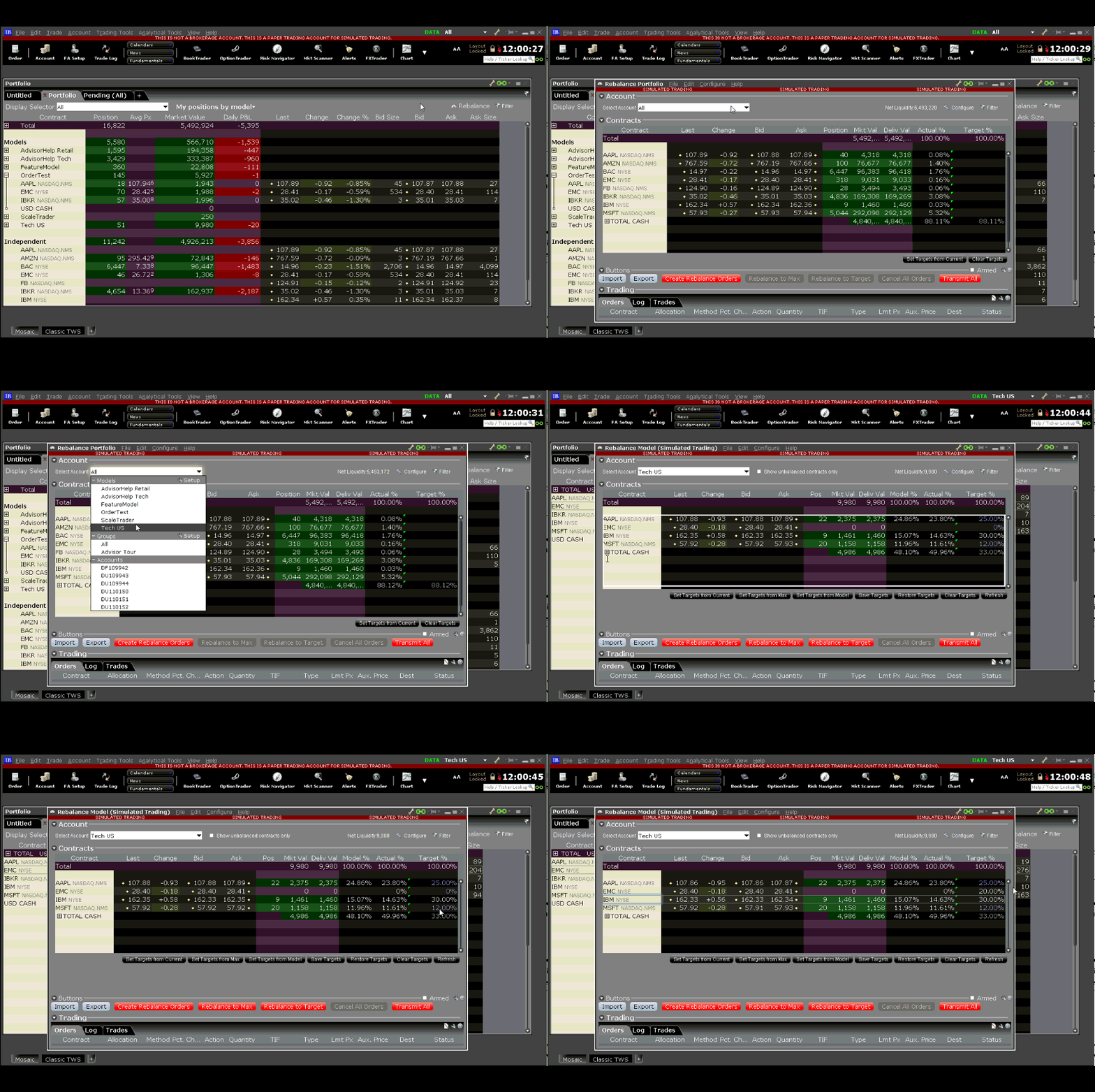
Se sua estratégia mudar e você precisar ajustar a composição e as metas de alocação do modelo, você poderá usar a ferramenta de reequilíbrio para modificar o modelo.
Na página Carteira do Classic TWS, selecione a ferramenta "Reequilíbrio", localizada no lado direito da tela. No menu suspenso, escolha o modelo que você deseja ajustar. A janela será preenchida com as posições atuais e as metas de alocação. Altere as metas ou adicione produtos ao digitar os tickers na coluna do contrato. Depois de definir as novas metas, clique em "Criar ordens de reequilíbrio" para criar as ordens e reequilibrar o modelo.
É possível desinvestir os recursos do cliente com apenas alguns cliques. Na página da carteira, selecione a conta do cliente com o seletor de contas. Clique com o botão direito do mouse no modelo e clique em "Desinvestir de [nome do modelo]". Insira o valor do desinvestimento na tabela e clique em "Criar ordens de desinvestimento" para criar as ordens de desinvestimento do cliente.
À direita estão opções adicionais que você pode usar para controlar o comportamento durante o processo de desinvestimento. A opção "transferir posições para o segmento independente" transfere posições do modelo para o segmento independente da conta em vez de criar ordens de fechamento. A opção "Manter modelo ativo para contas desinvestidas integralmente" garante que o modelo permaneça ativo mesmo se todos os ativos do cliente forem removidos do modelo. Se essa opção não for selecionada e todos os ativos forem retirados, o modelo será excluído automaticamente.
Se você decidir que não deseja mais manter um determinado modelo, será possível excluí-lo da tela de configuração de modelos. Todas as participações se tornarão posições "Independentes" para todos os clientes que investiram no modelo excluído.
Etapa 5: ver desempenho do modelo e investimentos
Você tem muitas opções para visualizar modelos, posições, contas e atividades.
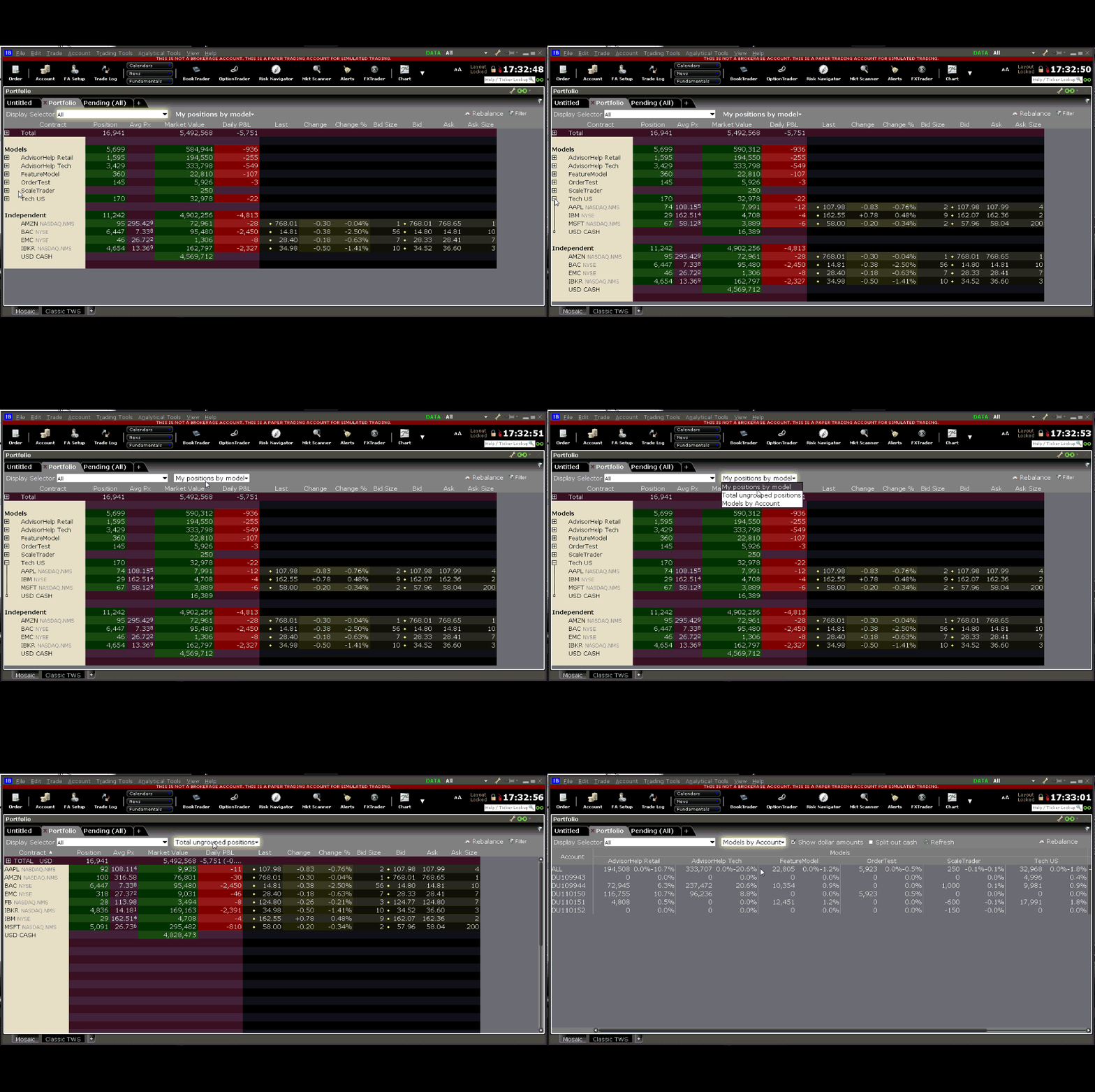
No Seletor de exibição na página Carteira do Classic TWS:
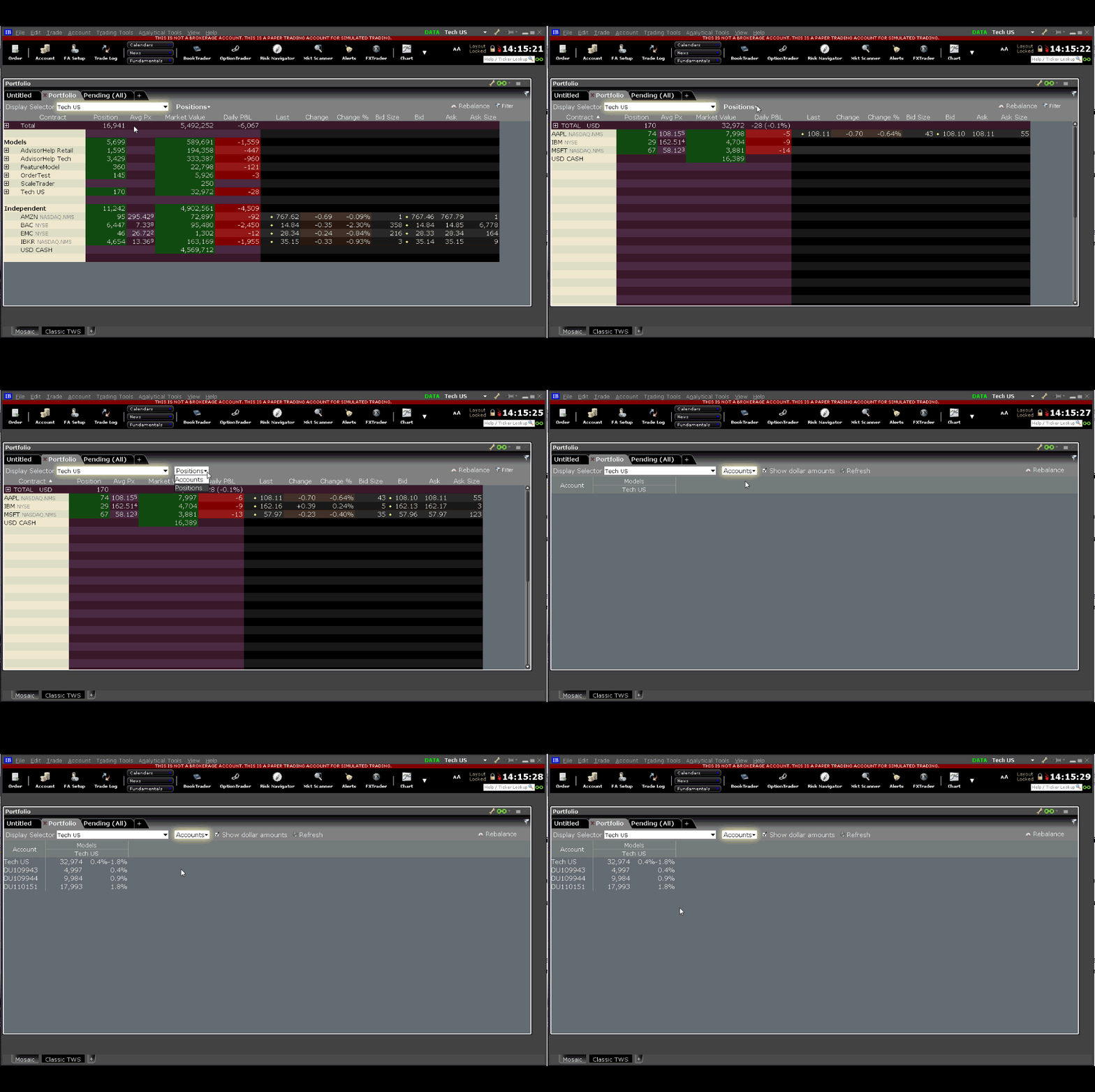
Escolha um modelo.
- Selecione "Contas" para ver as contas e o valor total em dólares de cada conta investido no modelo.
- Selecione "Posições" para ver todas as posições mantidas em um modelo, juntamente com o valor de mercado de cada posição e as taxas de alocação.
Escolha uma conta.
- Selecione "Minhas posições por estratégia" para ver todas as posições combinadas complexas no segmento independente.
- Selecione "Minhas posições por modelo" para ver todas as posições da conta em cada modelo, bem como as posições agrupadas do segmento independente.
- Selecione "Posições não agrupadas" para ver todas as posições da conta em ordem alfabética. Expanda um ativo para ver em quais estratégias as posições estão alocadas.

Escolha todas.
- Selecione "Minhas posições por modelo" para ver todas as posições (mantidas em todas as contas), classificadas por modelo.
- Selecione "Total de posições não agrupadas" para ver todas as posições por ativo, classificadas em ordem alfabética.
- Selecione "Modelos por conta" para ver o valor de mercado investido em cada modelo e a porcentagem do valor de mercado total investido em cada modelo, classificados por conta.
GUIAS DO USUÁRIO
Saiba mais sobre Modelos de carteiras
Para mais informações sobre modelos de carteiras, selecione sua plataforma de negociação.
Declarações informativas
- As projeções ou outras informações geradas pela ferramenta Modelo de carteiras sobre a probabilidade de vários resultados de investimento têm natureza hipotética, não refletem os resultados reais do investimento e não são garantias de resultados futuros. Observe que os resultados podem variar com o uso da ferramenta ao longo do tempo.